


Effizient mit Microsoft 365
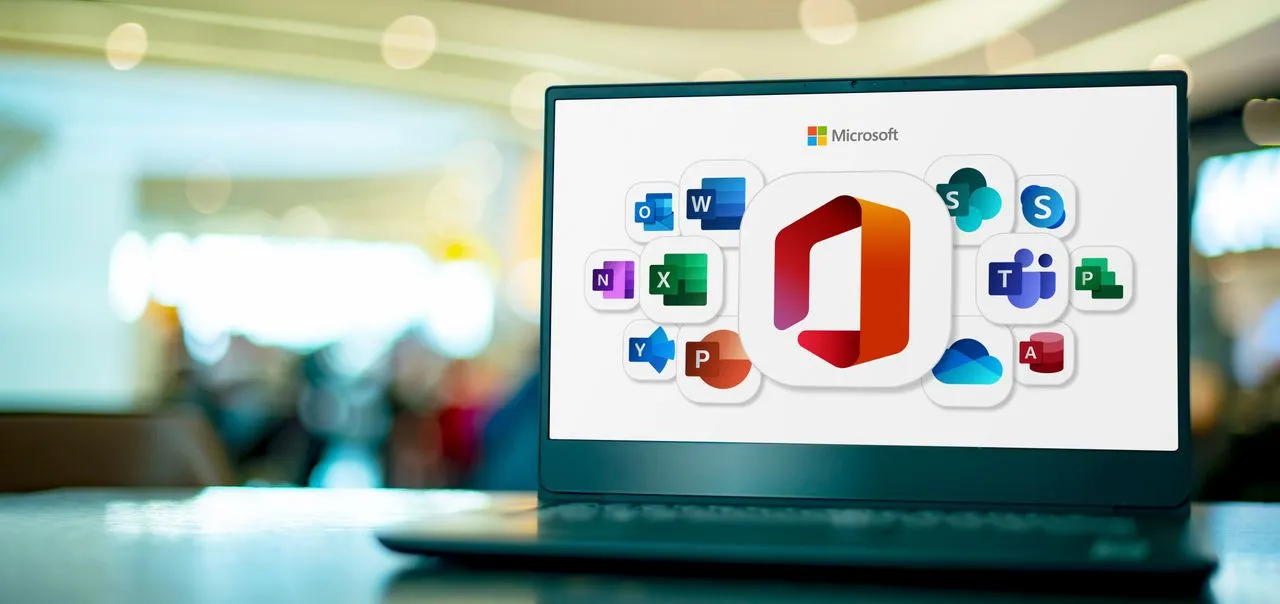
Teams, Dateien und Aufgaben in einem abgestimmten Microsoft-365-Arbeitsablauf zusammenführen
- Passende App für jeden Ablauf
- Weniger E-Mail-Anhänge
- Regeln für Ablage und Freigabe
- 1 Tag
- Aufbau
- Online
- 5,0 12 Bewertungen
- Garantierte Termine Diese Termine finden statt
- Online Live per Videokonferenz
- max. 8 Teilnehmerinnen und Teilnehmer pro Gruppe
- Keine Vorkasse Rechnung nach dem Seminar
Das nimmst du mit
- Passende App für jeden Ablauf
- Weniger E-Mail-Anhänge
- Regeln für Ablage und Freigabe
- Planner-Plan mit Zuständigkeiten
- Meetings mit Loop nachverfolgen
- Copilot Chat mit klaren Grenzen
Passt das zu dir?
Damit du den Tag wirklich mitnimmst, lohnt sich ein kurzer Abgleich.
Richtig für dich, wenn
- Fachkräfte mit häufigen Abstimmungen und Dateifreigaben
- Führungskräfte mit Verantwortung für digitale Zusammenarbeit
- Projektteams mit uneinheitlichen Ablagen oder Zuständigkeiten
- Fachkräfte mit vielen E-Mail-Anhängen und aufwendiger Meeting-Nachbereitung
Das bringst du mit
- Grundkenntnisse in Windows und Microsoft Office
- Erste Erfahrungen mit Outlook, Teams oder OneDrive
- Microsoft-365-Zugang für den Transfer auf eigene Abläufe
- Bei fehlenden Grundlagen: Microsoft 365 für Anwender Grundkurs
- Zur Vorbereitung auf Teams: Microsoft Teams Grundkurs
Dein Lernweg
Vormittag: Apps und Kommunikationswege
- Zentrale Microsoft-365-Apps nach Einsatzbereich unterscheiden
- Outlook, Teams, SharePoint und OneDrive abgrenzen
- E-Mail-Verläufe und Dateiduplikate analysieren
- Teams-Strukturen für Projekte und Arbeitsgruppen entwerfen
Später Vormittag: Dateien und Freigaben
- Dateien über OneDrive und SharePoint bereitstellen
- Bibliotheken, Versionierung und Metadaten anwenden
- Freigabelinks, Berechtigungen und Ablaufdaten prüfen
- Regeln für gemeinsame Dateiablagen festlegen
Nachmittag: Meetings und Aufgaben
- Besprechungen in Teams vorbereiten
- Notizen und Aufgaben mit Loop erfassen
- Zuständigkeiten in Planner abbilden
- Persönliche Aufgaben mit To Do verbinden
Später Nachmittag: Copilot Chat und Transfer
- Recherchen und Textentwürfe mit Copilot Chat erstellen
- Zusammenfassungen prüfen und überarbeiten
- Lizenz- und Datenschutzgrenzen besprechen
- Verbesserungen für eigene Arbeitsabläufe priorisieren
Klarheit von Anfang an
Format, Ablauf und alles, was schon enthalten ist. Keine Überraschungen, nur Fokus auf dein Ergebnis.
- Live-OnlineInteraktiv per Videokonferenz, von überall
- Montag09:00 bis 16:00 Uhr
1 Tag
Kompakt aufgebaut, damit du schnell ins Tun kommst.
max. 8
Kleine Gruppe, damit genug Raum für deine Fragen bleibt.
- Live-Demonstrationen in Microsoft 365
- Geführte Übungen zu typischen Arbeitsabläufen
- Praxisbeispiele aus Büro- und Projektarbeit
- Vergleich bestehender und verbesserter Abläufe
- Bewertung von Szenarien aus Unternehmen und Verwaltung
- Transferplan für persönliche Routinen und Teamregeln
Das ist immer dabei
- Ausführliche Schulungsunterlagen und Praxisbeispiele
- Teilnahmezertifikat
- Übungsumgebungen und Beispieldaten
- Nachbetreuung per E-Mail nach dem Seminar
Sichere dir deinen Platz
Wähle den Termin, der zu dir passt. Online live dabei oder vor Ort, ganz wie es für dich passt.
- Erfahrene IT-Trainer aus der Praxis
- Keine Vorkasse, Rechnung nach dem Seminar
- Kostenfreie Umbuchung bis 14 Tage vor Start
Lieber das ganze Team?
Bring dieses Seminar zu euch ins Haus oder lass uns ein Programm bauen, das genau auf euer Unternehmen passt.
Inhouse-Schulung
Wir kommen zu dir und schulen dein Team genau auf eure Praxis.
- Komplett auf eure Use-Cases und Tools zugeschnitten
- Termin und Ort bestimmst du, vor Ort oder Live-Online
- Ein fester Pauschalpreis statt Preis pro Person
Firmen-Seminar
Ein individuelles Programm, das wir auf eure Ziele zuschneiden.
- Frei kombinierbare Module aus unserem Themenkatalog
- Skalierbar von der Kleingruppe bis zur ganzen Belegschaft
- Begleitung über mehrere Termine hinweg möglich
Das sagen Teilnehmerinnen und Teilnehmer
Echte Rückmeldungen aus den Feedbackbögen dieses Seminars.
Diese Schulung war wirklich sehr gut.
- Wissen
- 5,0
- Verständlichkeit
- 5,0
- Struktur
- 5,0
- Praxis
- 4,0
- Stimmung
- 5,0
alle wichtigen Inhalte abgedeckt
- Wissen
- 5,0
- Verständlichkeit
- 5,0
- Struktur
- 5,0
- Praxis
- 4,0
- Stimmung
- 5,0
Sehr viel Input, aber sehr verständlich dargestellt, "auf jede Frage eine Antwort".
- Wissen
- 5,0
- Verständlichkeit
- 5,0
- Struktur
- 5,0
- Praxis
- 5,0
- Stimmung
- 5,0
super erklärt, nützliche Tipps
- Wissen
- 5,0
- Verständlichkeit
- 5,0
- Struktur
- 5,0
- Praxis
- 4,0
- Stimmung
- 5,0
Alles gut, sehr gute Outlook Tipps!
- Wissen
- 5,0
- Verständlichkeit
- 5,0
- Struktur
- 4,0
- Praxis
- 4,0
- Stimmung
- 5,0
Die Schulung war für mich sehr lehrreich. Ich habe heute morgen direkt schon einige Regeln in mein Outlook gespeichert um mir das Leben einfacher zu machen. Auch sonst wurden die Punkte One Drive und Share Point, mit denen ich bis dato noch keine Erfahrungen hatte, sehr gut verständlich erklärt. Ich freue mich schon mein gelerntes Wissen anwenden zu können. Viele Grüße und einen schönen Tag :)
- Wissen
- 5,0
- Verständlichkeit
- 5,0
- Struktur
- 4,0
- Praxis
- 3,0
- Stimmung
- 5,0
Ich habe die Zusammenarbeit mit Herrn Welzenbach sehr geschätzt, er war nicht nur ausgesprochen intelligent und kompetent, sondern auch humorvoll und menschlich eine große Bereicherung.
- Wissen
- 5,0
- Verständlichkeit
- 5,0
- Struktur
- 4,0
- Praxis
- 3,0
- Stimmung
- 5,0
sehr sympathischer Trainer, gut vorbereitet, sehr gut verständlich und strukturiert. Gerne wieder.
- Wissen
- 5,0
- Verständlichkeit
- 5,0
- Struktur
- 5,0
- Praxis
- 5,0
- Stimmung
- 5,0
Interessanter Inhalt, welcher auf unsere Bedürfnisse abgestimmt war. Trainer hat uns den Schulungsinhalt gut vermitteln können. Für mich persönlich hat es sehr gut gepasst. Daher 5 Sterne.
- Wissen
- 5,0
- Verständlichkeit
- 5,0
- Struktur
- 5,0
- Praxis
- 5,0
- Stimmung
- 5,0
lebhaft vermittelte hilfreiche Inhalte
- Wissen
- 5,0
- Verständlichkeit
- 4,0
- Struktur
- 5,0
- Praxis
- 5,0
- Stimmung
- 5,0
Deine IT-Schulungen München-Expertinnen und -Experten
Du hast Fragen zu Inhalten, Terminen oder einer passenden Lösung für dein Team? Wir beraten dich gern, bevor du buchst. Direkt, ohne Umwege.
Antwort in der Regel am selben Werktag
Dein cmt-Team München
Beratung zu IT-Weiterbildung
Fragen und Antworten zu Effizient mit Microsoft 365
Was bedeutet effiziente Zusammenarbeit mit Microsoft 365?
Effiziente Zusammenarbeit in Microsoft 365 bedeutet, für Kommunikation, Dateien, Aufgaben und Besprechungen jeweils den passenden Dienst zu nutzen und Übergaben zwischen den Apps festzulegen. Teams bündelt Gespräche, SharePoint und OneDrive speichern Dateien, Planner verfolgt Aufgaben. Gemeinsame Regeln verhindern doppelte Ablagen und verlorene Zuständigkeiten.
Wann sollte man Teams statt Outlook verwenden?
Teams eignet sich für laufende Abstimmungen, gemeinsame Dateien und Gespräche, die für eine Arbeitsgruppe sichtbar bleiben sollen. Outlook bleibt passend für formelle Nachrichten, externe Kommunikation und persönliche Korrespondenz. Das Seminar entwickelt Kriterien für die Auswahl des Kommunikationswegs.
Was ist der Unterschied zwischen OneDrive und SharePoint?
OneDrive speichert persönliche Arbeitsdateien und unterstützt die zeitlich begrenzte Freigabe einzelner Dokumente. SharePoint verwaltet Dateien, die dauerhaft einem Team, Projekt oder Bereich gehören. Die Schulung behandelt Ablage, Versionierung, Metadaten und Freigabelinks für beide Dienste.
Für wen eignet sich die Microsoft 365 Schulung?
Die Schulung richtet sich an Fachkräfte, Führungskräfte, Projektteams und Assistenzbereiche, die Microsoft 365 bereits nutzen und ihre Zusammenarbeit neu organisieren möchten. Sie passt besonders bei vielen E-Mail-Anhängen, uneinheitlichen Dateiablagen, unklaren Aufgaben oder aufwendiger Meeting-Nachbereitung.
Welche Vorkenntnisse braucht man für das Seminar?
Grundkenntnisse in Windows und Microsoft Office reichen aus. Erste Erfahrungen mit Outlook, Teams oder OneDrive erleichtern den Einstieg. Ohne Microsoft-365-Erfahrung empfiehlt sich vorher der Microsoft 365 für Anwender Grundkurs.
Braucht man eine Lizenz für Microsoft 365 Copilot?
Für die Behandlung von Copilot Chat muss nicht automatisch eine Lizenz für Microsoft 365 Copilot vorliegen. Welche Funktionen verfügbar sind, hängt vom Microsoft-365-Zugang des Unternehmens ab. Das Seminar grenzt Copilot Chat vom lizenzpflichtigen Microsoft 365 Copilot ab; zur Vertiefung eignet sich der Microsoft 365 Copilot Grundkurs.
Kann die Microsoft 365 Schulung inhouse stattfinden?
cmt bietet die Schulung auch inhouse für Unternehmen und Behörden an. Inhalte und organisatorischer Rahmen lassen sich bei der Anfrage mit den vorhandenen Microsoft-365-Abläufen des Teams abgleichen.
Gibt es Konditionen für mehrere Mitarbeiter?
Konditionen und Durchführung für mehrere Mitarbeiter werden passend zur Gruppengröße angefragt. cmt prüft dabei, ob ein gemeinsamer Termin oder eine Inhouse-Schulung für das Team besser geeignet ist.
Passende Schulungen
Effizient mit Microsoft 365
Nächster Termin: 16. Oktober 2026 · Online
ab529 €netto