

Cloud & Microsoft
Microsoft 365 Copilot sicher einführen: Berechtigungen, Datenzugriff und Schulungen
Microsoft 365 Copilot sicher einführen: Du prüfst Berechtigungen, SharePoint und Schulungen, damit sensible Inhalte geschützt bleiben.
 KI-generiert
 Ein Fachbereich testet Microsoft 365 Copilot und fragt nach einer Zusammenfassung zum aktuellen Projekt. Die Antwort enthält plötzlich Details aus einem alten SharePoint Bereich, den längst niemand mehr aktiv nutzt. Technisch ist das kein Fehler von Copilot. Der Dienst hat lediglich Inhalte verarbeitet, auf die die fragende Person bereits Zugriff hatte. Genau deshalb beginnt eine sichere Einführung nicht mit guten Prompts, sondern mit sauber geregelten Zugriffsrechten.
Microsoft 365 Copilot kann Teams bei Recherche, Zusammenfassungen, Entwürfen und Auswertungen spürbar entlasten. Gleichzeitig macht Copilot sichtbar, was in Microsoft 365 ohnehin erreichbar ist, aber bisher oft in Ordnerstrukturen, Postfächern oder Teams Kanälen verborgen blieb. Für dich bedeutet das: Bestehende Berechtigungsprobleme werden nicht neu geschaffen, aber deutlich schneller erkennbar und potenziell wirksamer.
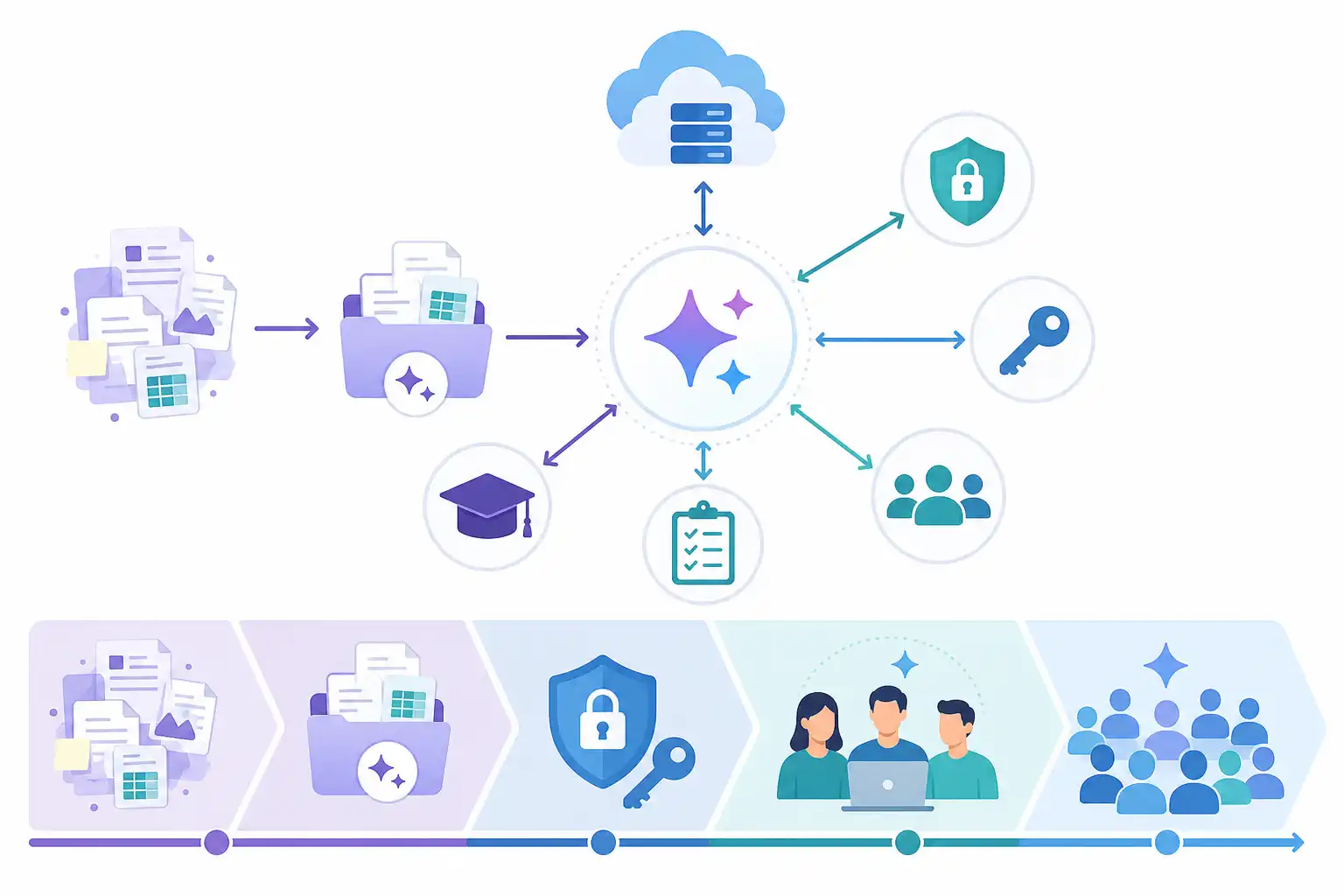
Infografik zu Microsoft 365 Copilot sicher einführen: Berechtigungen, Datenzugriff und Schulungen (KI-generiert).
Das Grundprinzip verstehen: Copilot erweitert keine Rechte
Microsoft 365 Copilot arbeitet im Rahmen der Identität der jeweiligen Nutzerin oder des jeweiligen Nutzers. Wer keine Berechtigung für eine Datei, Website, Besprechung oder Nachricht besitzt, soll diese Inhalte auch nicht über Copilot abrufen können. Copilot ist daher kein Werkzeug, das Berechtigungen umgeht oder automatisch auf sämtliche Unternehmensdaten zugreift.
Die entscheidende Frage lautet trotzdem nicht nur: „Welche Rechte hat Copilot?“ Sie lautet: „Welche Rechte haben unsere Mitarbeitenden tatsächlich?“
In vielen Microsoft 365 Umgebungen haben sich über Jahre hinweg Freigaben angesammelt:
- SharePoint Websites sind für zu große Gruppen geöffnet.
- Dokumentbibliotheken enthalten vertrauliche und allgemeine Dateien nebeneinander.
- Dateien wurden mit Links geteilt, deren Zielgruppen nicht mehr nachvollziehbar sind.
- Ehemalige Projektteams und Microsoft 365 Gruppen bestehen weiter.
- Persönliche OneDrive Bereiche enthalten geschäftskritische Unterlagen ohne klare Vertretungsregel.
- Teams Kanäle werden für vertrauliche Abstimmungen genutzt, obwohl die Mitgliedschaft zu breit ist.
Copilot führt diese Schwächen nicht herbei. Er senkt aber die Hürde, Informationen aus unterschiedlichen Quellen in einer Antwort zusammenzuführen. Dadurch kann eine übermäßige Berechtigung plötzlich praktische Folgen haben.
Vor dem Pilot: Berechtigungen und Inhalte systematisch prüfen
Starte nicht mit einer unternehmensweiten Aktivierung. Richte zunächst einen Pilotbereich ein und prüfe die Datenlandschaft dort gründlich. Besonders geeignet sind Teams, die digital strukturiert arbeiten, klare Verantwortlichkeiten haben und mit überschaubaren, aber realistischen Aufgaben starten können.
Eine Bestandsaufnahme sollte drei Ebenen abdecken: Identitäten, Zugriffsrechte und Inhalte.
Identitäten und Gruppen aufräumen
Prüfe zunächst, wie Zugriffe vergeben werden. Einzelberechtigungen sind schwer zu warten und kaum transparent. Besser ist ein nachvollziehbares Gruppenmodell, in dem Rollen und Verantwortlichkeiten klar abgebildet sind.
Achte besonders auf diese Punkte:
- Sind ehemalige Mitarbeitende, externe Personen oder nicht mehr benötigte Gastkonten noch vorhanden?
- Gibt es Microsoft 365 Gruppen oder Sicherheitsgruppen ohne verantwortliche Eigentümer?
- Sind Gruppenmitglieder noch fachlich berechtigt?
- Werden Berechtigungen direkt auf einzelne Personen vergeben, obwohl eine Gruppe sinnvoller wäre?
- Ist klar, wer Gruppenmitgliedschaften regelmäßig kontrolliert?
Lege für wichtige Gruppen mindestens zwei verantwortliche Personen fest. So bleibt die Pflege auch bei Urlaub, Rollenwechsel oder Austritt gesichert. Dokumentiere außerdem, welche Gruppen auf besonders schutzbedürftige Bereiche zugreifen dürfen.
Freigaben in SharePoint und OneDrive kontrollieren
SharePoint ist für viele Unternehmen die wichtigste Wissensquelle für Copilot. Hier liegen Projektunterlagen, Vorlagen, Verträge, Präsentationen, Prozessdokumente und technische Dokumentationen. Eine unübersichtliche SharePoint Struktur ist deshalb ein zentraler Risikofaktor.
Prüfe je Website und Dokumentbibliothek:
| Prüffrage | Ziel |
|---|---|
| Wer ist Eigentümer der Website? | Fachliche Verantwortung ist eindeutig geregelt. |
| Welche Mitglieder und Besucher haben Zugriff? | Berechtigungen entsprechen den aktuellen Aufgaben. |
| Gibt es Freigabelinks mit zu großem Empfängerkreis? | Alte oder riskante Links werden entfernt oder eingeschränkt. |
| Sind vertrauliche Dateien von allgemeinen Informationen getrennt? | Schutzbedarfe sind in der Struktur erkennbar. |
| Werden Berechtigungsvererbungen gezielt und sparsam eingesetzt? | Zugriffe bleiben verständlich und wartbar. |
| Gibt es nicht mehr benötigte Projektwebsites? | Inhalte werden archiviert, bereinigt oder kontrolliert stillgelegt. |
Vermeide es, alle Inhalte in einer einzigen Website mit vielen Sonderberechtigungen abzulegen. Das ist zwar kurzfristig bequem, aber langfristig fehleranfällig. Besser sind getrennte Bereiche für unterschiedliche Zielgruppen und Schutzbedarfe, etwa für allgemeine Unternehmensinformationen, Projektarbeit, Personalthemen oder vertrauliche Führungskreise.
Auch OneDrive verdient Aufmerksamkeit. Persönliche Arbeitsbereiche eignen sich für laufende Entwürfe und individuelle Zusammenarbeit. Sobald Unterlagen jedoch dauerhaft für ein Team relevant sind, gehören sie in einen gemeinsam verantworteten Bereich, zum Beispiel in eine passende SharePoint Website oder ein Team.
Sensible Daten bewusst behandeln
Nicht jede Datei muss für alle Mitarbeitenden auffindbar sein. Bevor Copilot im Pilot startet, solltest du festlegen, welche Informationsarten besonders geschützt werden müssen. Dazu zählen je nach Unternehmen etwa Personalunterlagen, Vertragsdaten, Finanzinformationen, Sicherheitskonzepte, Kundendaten, Forschungsergebnisse oder Unterlagen aus der Geschäftsleitung.
Eine klare Kennzeichnung hilft, Inhalte richtig einzuordnen. Microsoft Purview Funktionen wie Vertraulichkeitsbezeichnungen, Verschlüsselung oder Richtlinien zur Verhinderung unerwünschter Datenweitergabe können dabei unterstützen. Sie ersetzen jedoch keine saubere Berechtigungsstruktur. Wenn zu viele Personen Zugriff auf eine Datei haben, löst eine Bezeichnung allein dieses Problem nicht.
Definiere deshalb für sensible Informationen verbindliche Regeln:
- Welche Inhalte dürfen in welchen SharePoint Bereichen gespeichert werden?
- Wer entscheidet über den Schutzbedarf einer Datei oder Website?
- Welche Freigabewege sind erlaubt?
- Wie wird mit externen Gästen umgegangen?
- Wann müssen Inhalte archiviert oder gelöscht werden?
- Wer überprüft regelmäßig besonders sensible Bereiche?
Wichtig ist auch die Qualität der Inhalte. Copilot kann Dokumente zusammenfassen, aber er erkennt nicht zuverlässig, ob eine Datei veraltet, widersprüchlich oder fachlich überholt ist. Benenne Verantwortliche für zentrale Wissensbereiche und etabliere einen nachvollziehbaren Aktualisierungsprozess.
Den Pilot als kontrollierten Praxistest gestalten
Ein Pilot ist kein reiner Techniktest. Er zeigt, ob Berechtigungen, Datenstrukturen, Arbeitsweisen und Schulung zusammenpassen. Wähle eine Pilotgruppe mit unterschiedlichen Rollen aus, zum Beispiel Fachanwenderinnen und Fachanwender, Teamleitungen, Personen aus IT und Informationssicherheit sowie Verantwortliche für SharePoint.
Lege vorab fest, welche Anwendungsfälle ihr testen wollt. Geeignet sind Aufgaben mit erkennbarem Nutzen und überschaubarem Risiko:
- Besprechungen zusammenfassen und Aufgabenentwürfe prüfen
- Entwürfe für E Mails, Präsentationen oder Dokumente erstellen
- Projektinformationen aus klar abgegrenzten Teams und Websites zusammenfassen
- Tabellen analysieren und Ergebnisse nachvollziehbar aufbereiten
- Wissensartikel oder Arbeitsanweisungen sprachlich überarbeiten
Formuliere für jeden Anwendungsfall eine Erfolgserwartung. Nicht als künstliche Kennzahl, sondern als konkrete Beobachtungsfrage: Spart der Ablauf Zeit? Bleibt die fachliche Qualität erhalten? Sind Quellen und Aussagen nachvollziehbar? Werden unerwartete Inhalte sichtbar? Welche Rückfragen entstehen bei den Nutzenden?
Richte einen einfachen Meldeweg ein. Pilotpersonen müssen auffällige Antworten, unpassende Datenfunde und Berechtigungsprobleme ohne Umwege an die zuständigen Stellen geben können. Dokumentiere die Fälle, prüfe die Ursache und passe entweder Rechte, Inhalte, Richtlinien oder Schulungsunterlagen an.
Governance: Zuständigkeiten vor der breiten Nutzung klären
Eine tragfähige Copilot Governance besteht nicht aus einem einzigen Richtliniendokument. Sie braucht klare Entscheidungen im Arbeitsalltag. IT Administration, Fachbereiche, Informationssicherheit, Datenschutz und gegebenenfalls Betriebsrat sollten ihre Rollen kennen und regelmäßig abstimmen.
Diese Aufgaben müssen eindeutig zugeordnet sein:
| Bereich | Typische Verantwortung |
|---|---|
| Microsoft 365 Administration | Technische Konfiguration, Lizenzen, Gruppen und Zugriffsmodelle |
| SharePoint Verantwortliche | Websites, Eigentümer, Informationsarchitektur und Bereinigungen |
| Informationssicherheit | Schutzbedarf, Sicherheitsvorgaben und Kontrollprozesse |
| Fachbereiche | Inhaltliche Qualität, Aktualität und zulässige Anwendungsfälle |
| Führungskräfte | Verantwortlicher Einsatz im Team und Einhaltung der Regeln |
| Anwenderinnen und Anwender | Sorgfältige Prüfung von Ergebnissen und Meldung von Auffälligkeiten |
Halte außerdem fest, wie neue Anwendungsfälle bewertet werden. Ein Team möchte Copilot vielleicht für Vertriebsunterlagen, ein anderes für interne Personalprozesse einsetzen. Beide Vorhaben brauchen unterschiedliche Datenprüfungen und Freigaben. Mit einem einfachen Verfahren für Anfrage, Bewertung, Entscheidung und Dokumentation verhinderst du, dass die Nutzung unkontrolliert wächst.
Admins und Anwender unterschiedlich schulen
Eine sichere Einführung gelingt nur, wenn technische und fachliche Kompetenzen zusammenkommen. Admins benötigen ein anderes Training als die späteren Anwenderinnen und Anwender.
Administrative Schulungen sollten Berechtigungsmodelle, Identitäten, Gruppenverwaltung, SharePoint Architektur, Freigabeoptionen, Sicherheitsfunktionen und Kontrollmöglichkeiten abdecken. Entscheidend ist die Verbindung zur eigenen Umgebung: Welche Einstellungen gelten bereits? Wo bestehen Ausnahmen? Welche Prüfungen sind regelmäßig notwendig?
Anwendertrainings brauchen konkrete Alltagsszenarien. Zeige nicht nur, wie ein Prompt formuliert wird, sondern auch, wie Ergebnisse kritisch bewertet werden. Dazu gehören diese Regeln:
- Prüfe Antworten fachlich, bevor du sie weitergibst.
- Kontrolliere Quellen, Zahlen, Namen und Termine.
- Gib keine vertraulichen Informationen in ungeeignete Arbeitskontexte ein.
- Nutze Copilot nicht als Ersatz für Freigaben oder fachliche Entscheidungen.
- Melde Inhalte, die dir unerwartet angezeigt werden.
- Beachte die vereinbarten Ablageorte und Freigaberegeln.
Besonders wirksam sind Workshops mit eigenen, geeigneten Beispieldaten und typischen Aufgaben aus dem Arbeitsalltag. So lernen Teilnehmende nicht nur Funktionen kennen, sondern verstehen auch die Grenzen des Werkzeugs. Passende Seminare und Termine findest du bei uns auf cmt.de.
Mit einer wiederkehrenden Kontrolle sicher produktiv bleiben
Die Einführung endet nicht nach dem Pilot. Berechtigungen verändern sich, Projekte schließen ab, Teams werden umorganisiert und neue Inhalte entstehen. Plane deshalb regelmäßige Kontrollen für besonders wichtige Websites, Gruppen und sensible Datenbereiche ein.
Deine praktische Abschlusscheckliste:
- Berechtigungen und Gruppenmitgliedschaften sind für den Pilot geprüft.
- Jede relevante SharePoint Website hat verantwortliche Eigentümer.
- Sensible Inhalte liegen in klar abgegrenzten Bereichen.
- Alte Freigabelinks, inaktive Teams und nicht benötigte Websites wurden geprüft.
- Die Pilotgruppe testet definierte Anwendungsfälle.
- Auffälligkeiten haben einen dokumentierten Meldeweg.
- Zuständigkeiten für Administration, Inhalte und Sicherheit sind festgelegt.
- Admins und Anwender erhalten rollenbezogene Schulungen.
- Ergebnisse des Piloten fließen in Regeln, Strukturen und weitere Trainings ein.
So führst du Microsoft 365 Copilot nicht nur technisch ein, sondern schaffst die Grundlage für einen verlässlichen Einsatz. Gute Berechtigungen, verständliche SharePoint Strukturen und geschulte Menschen sind dabei wichtiger als der schnellstmögliche Start.
Nächster Schritt
Passenden Kurs zu Cloud & Microsoft finden.
Feste Termine, erfahrene Trainer, Präsenz in München und Durchführungsgarantie. Buchen kannst du direkt auf cmt.de.
Weiterlesen
Mehr aus Cloud & Microsoft
-
 KI Microsoft Entra Private Access einführen: VPN-Ablösung mit Global Secure Access planen 8 Min. Lesezeit
 -
 KI Copilot Studio Agents im Unternehmen einführen: Governance, Datenzugriff und Freigaben 8 Min. Lesezeit
 -
 KI Exchange Server Subscription Edition migrieren: Praxisplan für Exchange 2019 8 Min. Lesezeit