

Cloud & Microsoft
Exchange Server Subscription Edition migrieren: Praxisplan für Exchange 2019
Exchange Server Subscription Edition migrieren: So planst du den Umstieg von Exchange 2019 sicher, testest sauber und vermeidest typische Fehler.
 KI-generiert
 Am Montagmorgen meldet sich die Geschäftsführung: Externe Partner erhalten einzelne Nachrichten verspätet, während interne E-Mails normal laufen. Im Exchange-Server-Protokoll findest du Zertifikatswarnungen, zugleich steht ein wichtiges Update an. Spätestens jetzt wird klar: Exchange Server 2019 darf nicht einfach unverändert weiterlaufen. Für Unternehmen, die ihre Postfächer weiterhin lokal betreiben müssen oder bewusst im Hybridmodell arbeiten, ist Exchange Server Subscription Edition der vorgesehene technische Nachfolger.
Der Umstieg ist keine klassische Postfachmigration, wenn du bereits Exchange Server 2019 einsetzt. Unter passenden Voraussetzungen führst du ein In-Place-Upgrade durch. Das klingt zunächst überschaubar, betrifft aber zentrale Dienste: Active Directory, Zertifikate, Namensauflösung, Mailrouting, Outlook-Profile, mobile Geräte und bei Hybridbetrieb auch die Verbindung zu Microsoft 365. Mit einem klaren Plan minimierst du Unterbrechungen und vermeidest riskante Änderungen unter Zeitdruck.
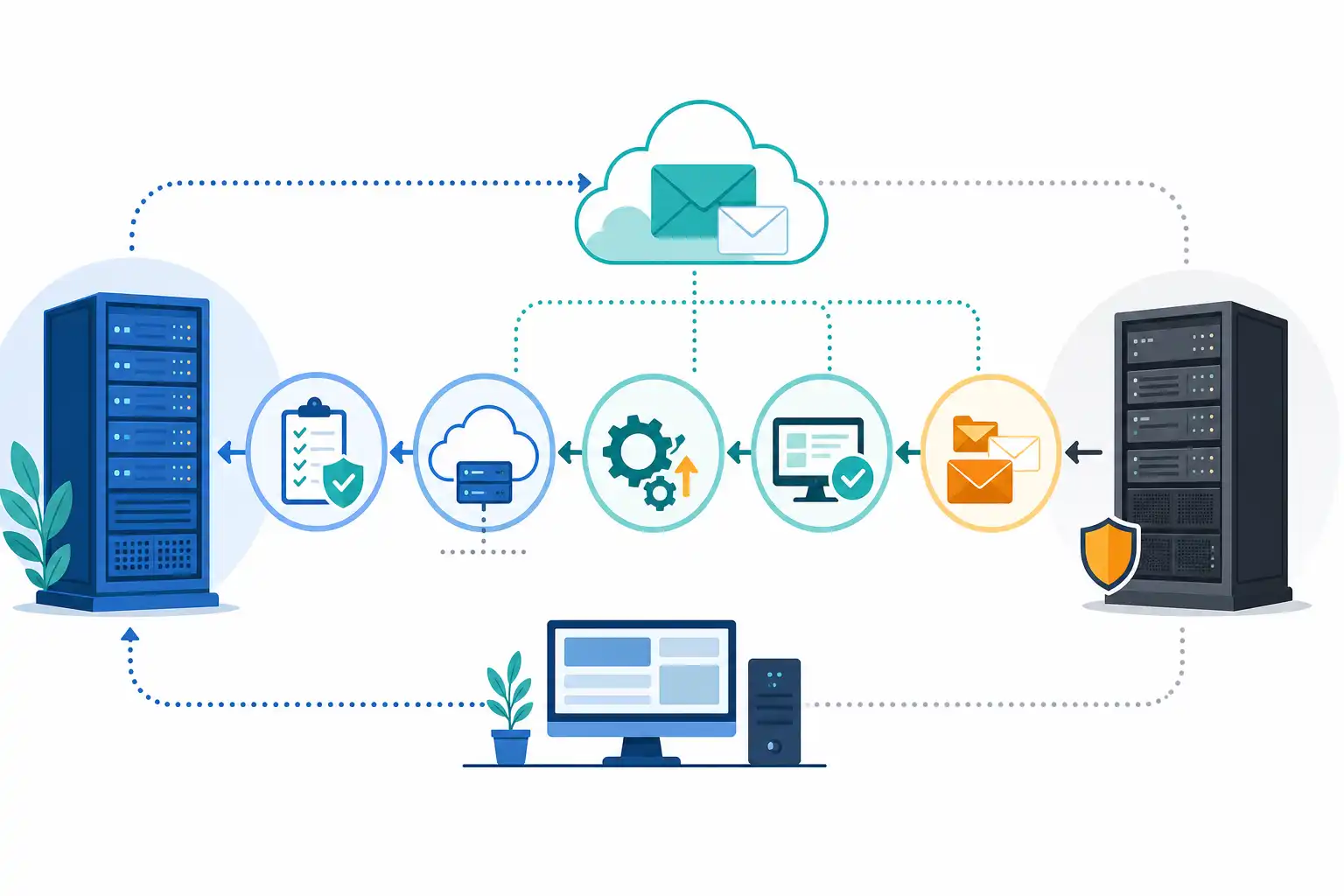
Infografik zu Exchange Server Subscription Edition migrieren: Praxisplan für Exchange 2019 (KI-generiert).
Warum Handlungsbedarf besteht
Der reguläre und erweiterte Support für Exchange Server 2019 ist beendet. Ohne aktuelle Sicherheitsupdates wächst das Risiko, bekannte Schwachstellen offen zu lassen. Das betrifft nicht nur den Exchange-Server selbst. Auch veraltete kumulative Updates, nicht unterstützte Windows-Server-Versionen, alte TLS-Konfigurationen oder vergessene Hybridkomponenten können zum Problem werden.
Exchange Server Subscription Edition folgt dem Modern-Lifecycle-Modell von Microsoft. Damit verschiebt sich auch die Betriebsaufgabe: Statt sich auf ein fernes Supportende zu verlassen, musst du Updates, Kompatibilität und Wartungsfenster dauerhaft einplanen. Das ist nicht nur Lizenzverwaltung, sondern ein Prozess für den sicheren Betrieb.
Vor der technischen Umsetzung solltest du daher eine Grundsatzentscheidung dokumentieren:
- Bleiben alle Postfächer lokal?
- Bleibt dein Unternehmen dauerhaft im Hybridbetrieb?
- Werden bestimmte Postfachgruppen nach Microsoft 365 verlagert?
- Ist die bestehende Exchange-Organisation noch technisch und organisatorisch erforderlich?
- Gibt es Anwendungen, Scanner, Multifunktionsgeräte oder Fachverfahren, die per SMTP senden?
Diese Fragen beeinflussen Reihenfolge, Testumfang und spätere Architektur. Wenn du den Hybridbetrieb neu bewertest, hilft auch unser Ratgeber zur Microsoft 365 Tenant-Migration planen: Teams, SharePoint, OneDrive und Entra ID sicher umziehen. Dort geht es zwar um einen breiteren Umzug, aber viele Prinzipien zu Identitäten, Kommunikation und Testplanung gelten ebenso für Exchange-Projekte.
Die Ausgangslage sauber erfassen
Ein In-Place-Upgrade auf Exchange Server Subscription Edition setzt voraus, dass deine Exchange-2019-Umgebung auf einem unterstützten Stand ist. Prüfe deshalb zuerst den installierten Cumulative Update-Stand und die Sicherheitsupdates. Ein unvollständig aktualisierter Server ist kein geeigneter Startpunkt.
Erstelle außerdem eine technische Bestandsaufnahme. Sie dient später als Referenz, falls du Konfigurationen vergleichen oder Fehler eingrenzen musst.
Checkliste für den Bestandscheck
- Exchange-Server, Serverrollen und Betriebssystemversionen erfassen
- Installierten Exchange-Build und aktuelle Sicherheitsupdates dokumentieren
- Active-Directory-Gesamtstruktur, Domänen und Replikationszustand prüfen
- Datenbanken, Postfachgrößen, freie Kapazitäten und Sicherungen kontrollieren
- Empfangsconnectoren, Sendeconnectoren und benutzerdefinierte Transportregeln sichern
- Akzeptierte Domänen, E-Mail-Adressrichtlinien und Remote-Domänen dokumentieren
- Exchange-Zertifikate inklusive Ablaufdatum, Aussteller, Namen und Dienstzuweisungen prüfen
- DNS-Einträge für Autodiscover, Outlook im Web, ActiveSync und SMTP festhalten
- Hybridkonfiguration, Connectoren und OAuth-Konfiguration prüfen
- SMTP-Absender wie Drucker, Monitoring, ERP oder Ticketsysteme ermitteln
- Outlook-Versionen sowie mobile Clients und verwendete Protokolle erfassen
- Backup, Wiederherstellung und Monitoring praktisch testen
Besonders wichtig ist Active Directory. Exchange erweitert das Schema und arbeitet eng mit Berechtigungen, Gruppen und Organisationseinstellungen zusammen. Fehler bei Replikation oder Namensauflösung treten bei Upgrades oft erst dann sichtbar auf, wenn Setup Änderungen durchführen will. Kläre solche Grundlagen vorher. Für viele Teams ist es sinnvoll, die Basis parallel aufzufrischen, etwa mit unserem Beitrag Active Directory verstehen und sauber verwalten.
Zielbild und Wartungsfenster festlegen
Ein Upgrade sollte nicht im normalen Tagesgeschäft starten. Plane ein Wartungsfenster, definiere Verantwortlichkeiten und lege eine Abbruchentscheidung fest. Das bedeutet: Du brauchst vor Beginn Kriterien, bei denen du stoppst und zunächst analysierst, statt unter Druck weiterzumachen.
Bei mehreren Exchange-Servern ist die Reihenfolge entscheidend. Aktualisiere nicht wahllos einzelne Systeme. Berücksichtige Hochverfügbarkeit, Datenbankkopien, Load Balancer und den tatsächlichen Clientzugriff. Prüfe, welcher Server welche Dienste bereitstellt und welche Namensräume extern sowie intern verwendet werden.
Lege außerdem fest, wie du Erfolg misst. Gute Abnahmekriterien sind konkret:
- Interne und externe E-Mails werden gesendet und empfangen.
- Outlook verbindet sich intern und extern ohne Anmeldeprobleme.
- Outlook im Web funktioniert mit den vorgesehenen URLs.
- ActiveSync und mobile Geräte synchronisieren.
- Frei-Gebucht-Informationen funktionieren im Hybridbetrieb.
- SMTP-Anwendungen senden über ihre vorgesehenen Connectoren.
- Backup und Monitoring erkennen den aktualisierten Server korrekt.
Ein Wartungsfenster ohne Testszenarien ist nur eine Hoffnung auf Erfolg. Schreibe die Tests vorher auf und bestimme, wer sie jeweils ausführt.
Technische Vorbereitung für das Upgrade
Bevor du das Setup startest, sichere die Umgebung. Dazu gehören aktuelle Backups der Exchange-Datenbanken und eine überprüfte Wiederherstellungsstrategie. Eine Sicherung ist erst dann belastbar, wenn du weißt, wie du daraus wiederherstellst. Dokumentiere auch wichtige Konfigurationen mit Exchange Management Shell oder deinen vorhandenen Betriebsdokumenten.
Kontrolliere den Speicherplatz. Während Setup, Updates und Protokollierung können temporär relevante Datenmengen entstehen. Prüfe ebenso die Ressourcen für Arbeitsspeicher, Prozessor und Datenträger. Die Mindestanforderung ist selten ein sinnvoller Betriebsmaßstab, besonders wenn der Server bereits unter Last steht.
Achte auf störende Software. Endpoint-Schutz, Backup-Agenten oder Monitoring-Agenten können Exchange-Dateien sperren oder die Setup-Laufzeit beeinflussen. Folge hier den Vorgaben des jeweiligen Herstellers und deiner internen Betriebsstandards. Schalte Schutzmechanismen nicht unüberlegt ab, sondern stimme Ausnahmen und Wartungsschritte mit dem Security-Team ab.
Wenn du Exchange administrativ stärker automatisieren willst, lohnt sich vorab ein Blick auf PowerShell lernen: vom Befehl zum Automatisieren. Gerade für Bestandsaufnahmen, Konfigurationsvergleiche und wiederholbare Tests reduziert PowerShell manuelle Fehler.
So führst du die Migration kontrolliert durch
Der konkrete Ablauf hängt von deiner Exchange-Topologie ab. Grundsätzlich besteht ein sauberer Migrationsprozess aus Vorbereitung, Upgrade, Funktionsprüfung und Nacharbeiten.
-
Prüfe nochmals Buildstand, Systemvoraussetzungen und die Integrität von Active Directory.
-
Stelle sicher, dass die Exchange-2019-Instanz für den unterstützten Upgradepfad vorbereitet ist. Lies vor dem Termin die aktuelle Herstellerdokumentation und gleiche sie mit deiner installierten Version ab.
-
Informiere Helpdesk, Fachbereiche und externe Betriebsdienstleister über mögliche Auswirkungen. Besonders wichtig sind Ansprechpartner für Netzwerk, Zertifikate, DNS, Firewall und Microsoft-365-Administration.
-
Führe das Upgrade im vereinbarten Wartungsfenster aus. Beobachte Setup-Protokolle aktiv und dokumentiere Beginn, Ende sowie Auffälligkeiten.
-
Starte die vereinbarten Smoke-Tests direkt nach Abschluss. Prüfe nicht nur, ob Dienste laufen, sondern ob reale E-Mails, Kalenderzugriffe und Clientanmeldungen funktionieren.
-
Aktualisiere anschließend Betriebsdokumentation, Monitoring-Regeln und Patchkalender.
Plane ausreichend Zeit für die Nachkontrolle. Ein Server kann technisch erfolgreich aktualisiert sein, obwohl beispielsweise ein Relay-Connector, eine Veröffentlichung oder ein Outlook-Client noch nicht korrekt arbeitet.
Hybridbetrieb: Die häufigsten Fehlerquellen
Im Hybridbetrieb verbindet Exchange lokal mehrere Welten: lokales Active Directory, Microsoft Entra ID, Exchange Online und häufig zusätzliche Sicherheits- oder Mailgateway-Lösungen. Kleine Abweichungen bei Zertifikaten, DNS oder Authentifizierung können dabei große Auswirkungen haben.
Prüfe zuerst, ob der Hybrid Configuration Wizard und die vorhandene Konfiguration noch zum Zielbild passen. Dokumentiere Connectoren und Mailflusswege: Welche Nachrichten gehen direkt zu Microsoft 365, welche über ein Gateway und welche über den lokalen Exchange-Server? Ohne dieses Bild ist eine Fehlersuche nach dem Upgrade unnötig langwierig.
Achte besonders auf OAuth und moderne Authentifizierung. Alte Konfigurationen, verwaiste Dienstkonten oder übersehene Berechtigungen können zu Problemen bei Frei-Gebucht-Daten, Migrationen oder Kalenderfunktionen führen. Auch Conditional-Access-Regeln dürfen technische Konten und erforderliche Dienste nicht versehentlich blockieren. Mehr Hintergrund zur kontrollierten Absicherung liefert unser Beitrag Microsoft Entra Conditional Access einrichten: MFA, Geräte und Risiken gezielt steuern.
Prüfe außerdem, ob dein Mailgateway die richtigen TLS-Anforderungen erfüllt und ob Zertifikatsketten vollständig sind. Ein SMTP-Test nur innerhalb des Unternehmens reicht nicht. Teste Versand und Empfang mit externen Empfängern sowie mit Microsoft-365-Postfächern, falls diese vorhanden sind.
Zertifikate, URLs und Clients nicht unterschätzen
Zertifikate gehören zu den häufigsten Ursachen für Störungen nach Änderungen am Exchange-Server. Dokumentiere nicht nur das Ablaufdatum. Prüfe auch, ob alle benötigten DNS-Namen als Subject Alternative Name enthalten sind und ob das Zertifikat den richtigen Exchange-Diensten zugeordnet ist.
Typische Kandidaten sind die Namen für Outlook im Web, Exchange Web Services, ActiveSync, Autodiscover und SMTP. Interne Namen, alte Servernamen oder nicht mehr verwendete URLs solltest du nicht stillschweigend übernehmen. Bereinige sie aber nur mit klarer Auswirkungsanalyse. Manche Altanwendung verwendet möglicherweise genau einen Namen, den niemand mehr auf dem Schirm hat.
Bei Outlook gilt: Nicht jede installierte Office-Version ist für jede Exchange-Konstellation geeignet. Ermittle die eingesetzten Versionen vorab, insbesondere bei Geräten außerhalb der zentralen Softwareverwaltung. Teste Outlook im Firmennetz, per VPN und von externen Internetanschlüssen. Ergänze die Tests um Outlook im Web und mobile Geräte. So erkennst du, ob das Problem bei Exchange, DNS, Zertifikat oder Client liegt.
Nach dem Upgrade: Betrieb dauerhaft absichern
Mit dem erfolgreichen Upgrade endet das Projekt nicht. Subscription Edition verlangt einen verlässlichen Updateprozess. Lege feste Zuständigkeiten fest: Wer bewertet Sicherheitsupdates? Wer testet sie? Wer gibt die Installation frei? Wie wird dokumentiert, dass die Umgebung aktualisiert wurde?
Auch Monitoring sollte mehr als die Erreichbarkeit eines Dienstes prüfen. Sinnvoll sind Warnungen zu Zertifikatsabläufen, Datenbankkapazität, Warteschlangen, Backup-Status, Dienstzuständen und ungewöhnlichen Authentifizierungsfehlern. Für die übergreifende Beobachtung von Diensten und Infrastruktur bieten sich Konzepte aus Monitoring mit Prometheus und Grafana an.
Plane nach einigen Wochen einen kurzen Review-Termin. Prüfe offene Tickets, wiederkehrende Benutzerprobleme, Updatefähigkeit und die Qualität der Betriebsdokumentation. Gerade dabei zeigen sich Nebenwirkungen, die in den unmittelbaren Abnahmetests noch nicht sichtbar waren.
Wenn du den Umstieg mit einem auf deine Umgebung abgestimmten Seminar vorbereiten möchtest, findest du passende Trainings und Termine bei uns auf cmt.de.
Nächster Schritt
Passenden Kurs zu Cloud & Microsoft finden.
Feste Termine, erfahrene Trainer, Präsenz in München und Durchführungsgarantie. Buchen kannst du direkt auf cmt.de.
Weiterlesen
Mehr aus Cloud & Microsoft
-
 KI Microsoft Entra Private Access einführen: VPN-Ablösung mit Global Secure Access planen 8 Min. Lesezeit
 -
 KI Copilot Studio Agents im Unternehmen einführen: Governance, Datenzugriff und Freigaben 8 Min. Lesezeit
 -
 KI Microsoft 365 Tenant-Migration planen: Teams, SharePoint, OneDrive und Entra ID sicher umziehen 8 Min. Lesezeit